
Herramientas de Spicy Render · v0.4.1
Las herramientas creativas del estudio, en un solo lugar.
Spicy Suite instala, actualiza y abre 13 programas de código abierto para imagen, video, audio, diseño, 3D y oficina. Cada uno se instala con un clic, y Spicy Suite avisa cuando hay versión nueva.
Versión 0.4.1 para Windows · 15 de octubre de 2026 · 9.2 MB
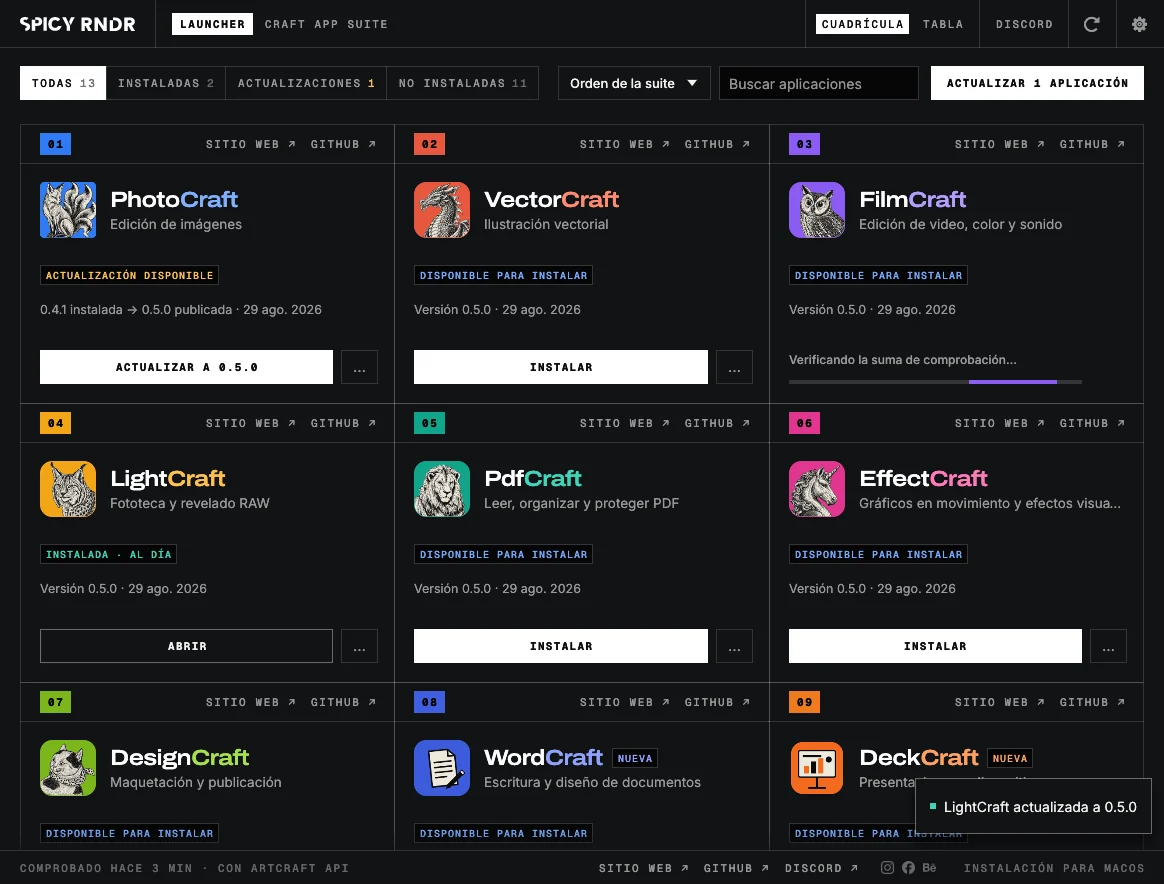
01 / Programas
13 programas, siempre en su última versión
Spicy Suite descarga cada programa de su repositorio oficial, elige la versión para su equipo y la verifica antes de instalarla.
Clásicos 7
- 01

PhotoCraft
Edición de imágenes
Alternativa a Photoshop
- 02

VectorCraft
Ilustración vectorial
Alternativa a Illustrator
- 03

FilmCraft
Edición de video, color y sonido
Alternativa a Premiere Pro y DaVinci Resolve
- 04

LightCraft
Fototeca y revelado RAW
Alternativa a Lightroom
- 05

PdfCraft
Leer, organizar y proteger PDF
Alternativa a Acrobat
- 06

EffectCraft
Gráficos en movimiento y efectos visuales
Alternativa a After Effects
- 07

DesignCraft
Maquetación y publicación
Alternativa a InDesign
Nuevos 6
- 08

WordCraft
Escritura y diseño de documentos
Alternativa a Word
- 09

DeckCraft
Presentaciones y diapositivas
Alternativa a PowerPoint y Keynote
- 10

GridCraft
Hojas de cálculo y datos
Alternativa a Excel
- 11

CADCraft
CAD: diseño y dibujo técnico
Alternativa a AutoCAD
- 12

SoundCraft
Grabación, edición y mezcla de audio
Alternativa a Audition
- 13

FigCraft
Diseño de interfaces y prototipos
Alternativa a Figma
02 / Instalar
Listo en un par de minutos
Los instaladores no llevan firma digital, así que el sistema pide una confirmación la primera vez.
Windows
- Descargue el instalador (.msi) y ábralo.
- Si aparece «Windows protegió su PC», elija Más información → Ejecutar de todas formas.
- Siga el asistente. No pide permisos de administrador; al terminar, Spicy Suite queda en el menú Inicio.
macOS
- Abra el archivo .dmg y arrastre Spicy Suite a Aplicaciones.
- La primera vez, ábrala con clic derecho → Abrir. Si no aparece la opción, vaya a Ajustes del Sistema → Privacidad y seguridad y elija Abrir de todas formas.
- Funciona en Mac con Apple Silicon e Intel, con macOS 11 o posterior.
Para instalar un programa, pulse Instalar en su tarjeta: Spicy Suite elige la versión para su equipo, comprueba la descarga y la instala.
| Descarga | Tamaño |
|---|---|
| spicy-suite-0.4.1-windows-x64.msiWindows · instalador, recomendado | 9.2 MB |
| spicy-suite-0.4.1-windows-x64-portable.zipWindows · sin instalar: descomprima la carpeta y abra spicy-suite.exe | 10.0 MB |
| spicy-suite-0.4.1-macos-universal.dmgmacOS · Apple Silicon e Intel | 19.4 MB |
03 / Actualizaciones
Se mantiene al día
Los programas
Spicy Suite revisa cada programa en su repositorio original y avisa cuando sale una versión nueva. Se actualizan uno por uno o todos a la vez.
Spicy Suite en Windows
Se actualiza sola. Cada día se revisa si hay versión nueva de ArtCraft Launcher, su base, y se publica con la marca de Spicy Render.
Spicy Suite en macOS
Avisa cuando hay versión nueva, pero no se instala sola: descargue el .dmg de esta página y reemplace la app en Aplicaciones.
04 / Preguntas
Preguntas frecuentes
¿Cómo comparto un diseño de FigCraft?
Por ahora, en la red de la oficina. El servidor público de FigCraft, que opera ArtCraft, guarda como máximo 1000 archivos entre todos sus usuarios y está lleno: por eso aparece «Couldn't publish to the server: the server keeps at most 1000 files».
En Compartir este archivo, elija Red local en lugar de En línea y pulse Empezar a compartir. Pase el enlace de invitación o el código; los demás entran con Compartir ▸ Unirse con un código. Mantenga FigCraft abierto mientras los demás trabajan, y si Windows pregunta por el firewall, permita el acceso en redes privadas.
¿Por qué Windows o macOS piden confirmación al instalar Spicy Suite?
Porque el instalador de Spicy Suite no lleva firma digital. Los programas que instala sí se verifican: Spicy Suite comprueba cada descarga con sus sumas SHA-256 y, en macOS, exige la firma de sus autores.
¿Quién hace estos programas?
El ArtCraft Team y sus colaboradores, como código abierto (licencia MIT o Apache 2.0). Spicy Suite es su launcher, ArtCraft Launcher, con la marca de Spicy Render; los programas llegan tal como los publican sus autores.
Para dudas o fallas de un programa, el lugar es la comunidad de ArtCraft en Discord, que también está en el botón Discord de Spicy Suite.
¿Puedo tener ArtCraft Launcher instalado también?
Sí. Son programas separados, con sus propios ajustes, y no se interfieren. Los dos reconocen los programas que estén instalados en el equipo.
¿Cómo desinstalo un programa o Spicy Suite?
Un programa: en su tarjeta, menú … → Desinstalar…
Spicy Suite: en Windows, Configuración → Aplicaciones → Spicy Suite → Desinstalar; en macOS, arrástrela de Aplicaciones a la Papelera. Los programas que instaló se quedan.